
Automaatse skannimise funktsiooni kasutamine
Automaatne skannimine võimaldab automaatselt üksuse tüübi tuvastada.
 Tähtis!
-
Alltoodud üksuste tüüpe ei pruugita korralikult skannida. Sellisel juhul kohandage ScanGeari (skanneridraiver) täispildivaates kärpimisraame (skannimispiirkondi) ja skannige uuesti.
- Valkja taustaga fotod
- Valgele paberile prinditud üksused, käsitsi kirjutatud tekst, visiitkaardid ja muud ebaselged üksused
- Õhukesed üksused
- Paksud üksused
-
Veenduge, et skanner või printer oleks sisse lülitatud.
-
Paigutage üksused kopeerimisalusele.
-
Klõpsake käsul Automaatne (Auto).
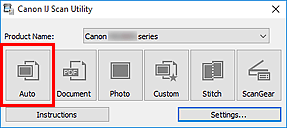
Algab skannimine.
 Märkus
- Skannimise tühistamiseks klõpsake suvandil Loobu (Cancel).
- Üksuse tüübil põhinevate sobivate paranduste rakendamiseks klõpsake suvandil Määrangud... (Settings...) ning seejärel valige dialoogiboksis Määrangud (Automaatne skannimine) (Settings (Auto Scan)) märkeruut Rakenda soovitatud pildiparandus (Apply recommended image correction).
- Skannitud pildid salvestatakse määratud kausta käsuga Salvesta asukohta (Save in) dialoogiaknas Määrangud (Automaatne skannimine) (Settings (Auto Scan)), mis avaneb, kui klõpsate suvandil Määrangud ... (Settings...). Dialoogiboksis Määrangud (Automaatne skannimine) (Settings (Auto Scan)) saate valida ka täpsemaid skannimismääranguid.
-
Kindla üksusetüübi skannimiseks vaadake järgmisi lehti.
